Showing posts with label COMPUTER - OS. Show all posts

Thursday, March 5, 2009

Windows 7 RC Build 7048 Different Screenshot

Dua hari yang lalu telah “bocor” di internet installasi Windows 7 RC build 7048. Saya sudah mendownload dan menginstallnya. Sayangnya percobaan pertama menunjukkan bahwa masalah dengan Delphi 2009 masih tetap ada :(. Hal ini akan membuat saya tidak dapat sepenuh hati menggunakan Windows 7. Saya terpaksa menggunakan Windows Vista dengan Service Pack 2 RC 2 yang dapat akur dengan Delphi 2009.

Berikut ini adalah gambar-gambar Windows 7 RC yang belum pernah / jarang ditampilkan di Internet:

Compability

Gambar 1. Compability Mode

Kompabilitas telah diperbanyak dari beta ke RC. Pada gambar satu diatas dapat dilihat banyak sekali kompablitas yang didukung.

NewRun

Gambar 2. Dialog Run yang Baru.

Dialog Run yang baru pada Windows 7 RC sudah tidak menggunakan hak admin. Pada Windows Vista, dialog Run akan menjalankan program dengan menggunakan hak admin.

WindowsComponen

Gambar 3. Windows Component pada Windows 7 RC

Gambar 3 menunjukkan komponen apa saja yang terdapat pada Windows 7 RC. Berita terbaru menyebutkan anda bahkan bisa menguninstall Internet Explorer 8!

Hal-hal lain yang baru adalah berikut ini. Wordpad sudah bisa membuka semua format Microsoft Office maupun yang standard. Serial yang anda minta pada waktu beta public build 7000 masih bisa digunakan di RC dan yang pasti tidak dapat digunakan di final. Hal ini singkat saja hanya untuk melengkapi situs review lainnya dibawah. Bagi anda yang ingin melihat review Windows 7 sillahkan menuju ke:
www.neowin.net (artikel)
www.winsupersite.com (artikel)
www.winfuture.de (gambar)

Tuesday, July 29, 2008

Dominasi Windows Di Asia Tenggara

Mungkin di telinga orang Indonesia, ataupun anda yang bisa membaca tulisan ini, anda pasti belum kenal atau bahkan tahu dengan iMac. Jangankan kenal, cara melihat free space pada iMac ataupun mac OS lainnya saya tidak tahu.

image

Bagaimana dengan situasi di negara tetangga? Di negara tetangga, product Apple ini sudah sama hebatnya dengan pasar Windows. Sebut saja Cavite, Manilla Bay, Filipina, di salah satu sekolah lokal disana, tidak dijumpai laptop bergambar image . Diservifikasi OS telah cukup merata. Bagaimana di Indonesia?

  • Bank BCA menggunakan Windows.
  • Pak Polisi mengunakan Microsoft Word dan Windows untuk membuat berita acara. (Legal nggak kira-kira?)
  • Bank Danamon menggunakan Windows
  • Kantor Imigrasi menggunakan Windows
  • Kantor kecamatan menggunakan Windows
  • Samsat menggunakan Windows
  • Universitas STTS menggunakan Windows
  • Universitas Petra menggunakan Windows
  • Universitas UBAYA menggunakan Windows
  • Sogo Dept. Store menggunakan Windows dan Office Basic
  • Software local berbasis Windows
  • Axis menggunakan Windows
  • Mr. Penulis menggunakan Windows (Asli)
  • Kantor Catatan Sipil menggunakan Windows
  • PLN menggunakan Windows
  • KFC menggunakan Windows
  • 90% Warnet? Windows & Linux
  • Anda?

Hampir > 75% menggunakan Windows, kecuali kampus-kampus yang mahasiswanaya cukup suka mengutak-atik, seperti ITS. Bagaimana dengan STTS? Susah menjumpai Linux di kampus yang konon merupakan kampus terbaik se-Surabaya untuk bidang IT. Bagaimana dengan UBAYA? Petra? Windows pula.

Bagaimana dengan anda? Windows juga kan? Kalau anda pengguna selain Windows, silahkan tinggalkan komentar anda yang cukup kritis.

Monday, November 26, 2007

Atasi Kelemahan Reduce Functionality Mode pada Windows

Jika Windows Vista atau Windows Server 2008 anda mengalami Reduce Functionality Mode (pengurangan fasilitas Windows akibat belum diaktifasi) dan anda memerlukan Windows mode penuh untuk melakukan aktifasi, berikut ini adalah tipsnya. Salah satu kelebihan Windows versi 6 adalah Windows tersebut memiliki hardware abstraction layer yang independen. Artinya Windows tersebut dapat menangani perubahan bermacam-macam hardware tanpa harus mengalami BSOD (Blue Screen of Death = Layar Biru Kematian), seperti pada Windows versi 5.

Tetapi walaupun secara software Windows versi 6 memiliki kemampuan tersebut, secara lisensi Windows versi 6 tetap seperti Windows versi 5. Kalau anda ganti motherboard, maka Windows versi 6 juga tetap minta aktifasi ulang. Bedanya anda tidak perlu menginstall ulang Windows versi 6 anda, cukup menginstall driver baru saja.

Keanehan Windows versi 6 adalah walaupun Windows versi 6 memiliki hardware abstraction layer yang independen, tetapi hanya dengan mengupdate driver bisa memicu aktifasi Windows.

Kembali ke topik, jika windows anda mengalami Reduce Functionality mode cara termudah adalah dengan menghubungi Microsoft. Bagaimana kalau anda memerlukan sebuah pekerjaan yang perlu diselesaikan secara langsung, misalnya anda menghadapi deadline? Jawabannya, gunakan Internet Explorer!

Pada Window Aktifasi kita diberi tiga pilihan:

- Activate by Internet

- Using Windows Reduce Functionality Mode

- Activate by Phone

- Enter new Windows serial

Pilih Using Windows Reduce Functionality Mode, kemudian Windows akan memanggil Internet Explorer. NAH INI TRIKNYA! Klik menu Favorites, klik kanan folder yang ada. Pilih Explore. DAN TERBUKALAH WINDOWS EXPORER. Kemudian masuk ke folder windows, misalnya pada C:\Windows. Dobel klik file namanya explorer.exe. DAN SECARA AJAIB, WINDOWS ANDA MENJADI WINDOWS YANG NORMAL. EIT JANGAN SENANG DULU, JANGAN PERNAH ANDA MENUTUP WINDOWS ACTIVATION!!! KARENA ITU BERARTI LOG OFF WINDOWS SECARA PAKSA.

Bekerjalah dengan Windows Activation tetap menyala. Penulis belum mencoba trik ini lebih dari 1 jam. Karena penulis selalu dapat mengakali Windows untuk aktifasi :D.

Skenario Worst Case (kemungkinan terburuk), anda waktu install lupa memasukkan serial, kemudian waktu berlalu 30 hari, anda memasuki Windows Fungsi Mode Terbatas. Dan anda diburu deadline. Maka anda dapat menggunakan cara yang ke-1. Bagaimana kalau 1 jam kemudian kita dipaksa log off?

Caranya: awal-awalnya langkahnya sama dengan yang di atas, cuma bedanya kita bukan dobel klik explorer, tapi "cmd.exe" pada "C:\Windows\System32".Tutup Semua windows selain windows aktifasi dan cmd ini, kemudian ketik mantra saktinya:

slmgr /rearm

Kalau sukses akan ada pesan berupa message box. Setelah sukses, restartlah Windows anda. Anda dapat menggunakan mantra sakti ini maksimal 3x. Jadi dari anda menginstall Windows tanpa serial + 3 mantra sakti ini, anda akan diberi kesempatan 120 hari untuk aktifasi windows. Kalau dalam 120 hari anda belum aktifasi juga, ya nasib baik anda sudah habis. hehehe.

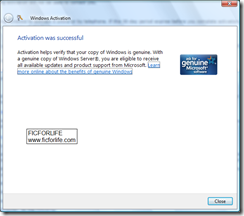
Bonus: Gambar Windows Activation yang sudah diaktifasi:
WA

CATATAN:

- SEMUA INI MEMERLUKAN HAK ADMINISTRATOR.

- Windows versi 5 adalah Windows XP, 2000 - 2003 R2

- Windows versi 6 adalah Windows Vista - 2008

- Windows adalah (C) Microsoft :)

Sunday, November 25, 2007

Windows 2008 Server Bermasalah Dengan VGA

Sudahkah anda mencoba Windows 2008 Server?
Jangan kuatir, polisi tidak dapat menangkap anda karena menginstall Windows 2008 Server yang masih Evaluation Edition alias Trial. Sampai April 2008, Windows Server 2008 akan tersedia gratis, dengan versi Release Candidat 0 (RC 0) untuk saat ini.

Akan tetapi, pernahkah anda mendapat masalah klasik seperti Windows 10 tahun lalu? Ya, Windows 98 !!! Ketika pertama kali booting, display yang didukung adalah 4 bit (16 Color). Sangat menyebalkan bukan?


Setelah mencari-cari permasalahan, ternyata simple aja. Penulis menggunakan VGA OnBoard dengan share memory 32MB ketika masalah terjadi. Untuk mengetahuinya, anda dapat membuka BIOS dan melihat share memorynya, seperti contoh di bawah ini :


Solusi ditemukan dengan cara mengutak-atik share memory VGA di BIOS. Cobalah setting 16M, atau 64M, maka Windows Server 2008 akan menampilkan layar "berwarnanya".

Selamat mencoba.

Wednesday, October 31, 2007

Memperbaiki Windows 2008 Boot Loader

Windows Boot Loader adalah sebuah sistem yang memungkinkan satu komputer untuk booting lebih dari satu Windows. Pada jaman dahulu Windows Boot Loader ini hanya terdapat pada Windows NT, sedangkan pengguna Windows 9x akan sangat kesusahan untuk melakukan dual boot. Dengan menginstall satu atau lebih Windows NT dan satu Windows 9x (Windows 95, 98, 98SE, ME) anda tetap dapat melakukan dual boot dengan nyaman. Karena Windows NT akan mendeteksi adanya Windows 9x dan menyiapkan sistem untuk booting ke OS tersebut. Bagi yang ingin melakukan dual boot dengan lebih dari satu Windows 9x, mereka terpaksa menggunakan semua daya upaya yang rumit, termasuk menyembunyikan pastisi dan sebgainya.

Windows Bootloader ini memiliki tiga kelemahan utama:
- Tidak berkutik bila drive C diformat.
- Tidak kompatible bila kita menginstall OS yang lebih lama (contoh Menginstall XP kemudian 2000).
- Tidak mengenal OS lain selain Windows.

Windows Bootloader sejak Windows NT sampai 2003 tidak mengalami perubahan yang banyak. Mereka menggunakan file boot.ini yang menyimpan semua konfig. Hingga tibalah Windows Vista. Windows Vista menggunakan Boot loader yang benar-benar baru. Mulai cara mengedit, cara menyimpan setting, dan lain-lain. Sayangnya, tiga kelemahan diatas masih terus ada. Pada Vista ditambah lagi satu kelemahan, yaitu rumitnya mengedit setting boot. Pada Windows Vista, bootloader Vista akan menambah satu level dibanding boot loader Windows versi sebelumya. Jika anda menginstall Windows 98 dan DOS, kita tinggal menekan F8 – kemudian memilih menu untuk masuk DOS. Jika kita menambah sistem sebelumnya dengan Windows NT, maka pertama boot akan terlihat “Windows NT 4.0 Server” dan “Erlier Windows Version”. Kalau kita menginstall Windows 2000 pada sistem tadi, maka menu boot akan ketambahan “Windows 2000 Profesional” dan total akan menjadi tiga menu. Dari sini kalau kita ingin masuk DOS, kita harus pilih “Earlier Windows Version” dan tekan F8 yang artinya dua level kedalaman. Jika kita menginstall Windows Vista, maka Windows Vista akan menambah satu level lagi. Menu boot pertama akan menjadi “Windows Vista” dan “Erlier Windows Version”. Jika kita memilih “Erlier Windows Version” baru akan keluar menu “Windows 2000 Profesional”, “Windows NT 4.0 Server”, dan “Earlier Windows Version”. Makin dalam dan tidak enak.

Sebenarnya untuk mengatasi tiga kelemahan itu tidaklah sulit. Pada kelemahan pertama, kalau formatnya menggunakan setup Windows, Windows bisa menawarkan kepada user untuk membackup MBR (Master Boot Sector) dan file-file yang penting untuk boot. Karena ukuran MBR dan file-file tersebut kecil, maka Windows bisa menyimpannya pada memori. Pada kelemahan kedua, Microsoft seharusnya menggunakan service pack agar OS yang lebih lama tidak merusak dual boot OS yang lebih baru. Satu-satunya Windows yang kompatible adalah Installasi Windows 2003 dahulu baru kemudian Windows XP. Selain itu semua usaha dual boot untuk menambah OS yang lebih lama akan membuat sistem tidak dapat booting ke OS sebelumnya.

Masalah yang paling berbahaya adalah menginstall Windows apapun kedalam drive C. Walaupun anda menginstall secara urut dari Windows NT ke 2003, tapi kalau Windows 2003nya dinstall di drive C dan diformat, maka hilanglah semua bootloader yang telah dibuat dengan susah payah. Pada Windows XP telah tersedia utility yaitu fixboot dan fixmbr. Anda cukup memasukkan CD Windows XP anda dan memilih Repair Windows. Kemudian anda menjalankan dua perintah diatas, maka Windows anda akan dapat Booting kembali. Kalaupun ada masalah lainnya, anda dapat mengedit file boot.ini manual dengan text editor.

Pada Windows Vista masalah akan lebih rumit lagi. Selain perintah fixboot dan fixmbr sudah dihilangkan, file setting boot juga sudah tidak dalam bentuk text seperti halnya boot.ini. Microsoft telah menyediakan utility khusus untuk menyeting file boot pada Windows Vista, namanya BCDEDIT.exe. Sayangnya utility ini selain berbasis DOS, penggunaannya juga sangat rumit.

Berikut ini adalah contoh kasus yang terjadi dengan penulis. Penulis menginstall Windows 2008 diatas Windows XP. Dual boot berjalan lancar dan baik. Kemudian Windows XP penulis rusak, entah kenapa. Karena itu penulis menginstall Windows 2008 kedua di drive C tempat yang sebelumnya miliknya Windows XP. Ternyata sampai Windows 2008 pun tidak cukup pintar untuk mengetahui bahwa dia memiliki “saudara” di drive D, yaitu Windows 2008 yang pertama kali diinstall penulis. Akibatnya penulis hanya dapat booting ke Windows 2008 yang baru saja. Setelah berusaha menggunakan fitur Repair Windows 2008 masih tidak bisa, penulis mencari-cari tentang BCDEDIT. Setelah beberapa jam mencoba dengan BCDEDIT, penulis akhirnya menyerah.

Untungnya ada teman penulis yang menyarankan dengan menggunakan VistaBootPRO. Dengan menggunakan program ini, penulis dapat booting kembali ke Windows 2008 penulis yang lama. Berikut ini adalah caranya:
- Download VistaBootPRO di www.vistabootpro.org
- Install aplikasinya, kemudian jalankan.
- Masuk ke menu “Manage OS Entry” seperti pada gambar 1.
- Centang “Add New OS Enty”
- Isikan OS Type dengan Vista
- Isikan OS Drive dengan drive Windows 2008 lama anda, dalam hal ini D.
- Isikan OS Name sesuka hati, misal “Windows 2008 FIRST”
- Klik Apply Update.

Gambar 1. VistaBootPRO


Setelah itu cobalah booting, dan pilih “Windows 2008 FIRST”. Untungnya dengan cara ini penulis tidak perlu bersusah payah lagi menginstall program-program dan menyetingnya di Windows 2008 yang baru.